
ブログを運営していると、こんな悩みを抱えたことはありませんか?記事の最後に「この商品を購入する」「今すぐ申し込む」「アプリをダウンロード」といったボタンを綺麗に配置したいけれど、コーディングの知識がないため諦めてしまうというケースです。
テキストリンクだけでは味気なく、画像ボタンを自分で作成するのは手間がかかりますし、リンクが複数あるとさらに複雑になってしまいます。
この記事では、専門的なコーディング知識がなくても複数のCTAボタンリンクを作成し、WordPressやTistoryのようなブログの本文へスムーズに挿入する方法を段階別にご案内します。URLパラメータでレイアウトを制御する実践的なヒントも盛り込んでいますので、最後までお読みいただければ、今日からすぐに実践していただけます。
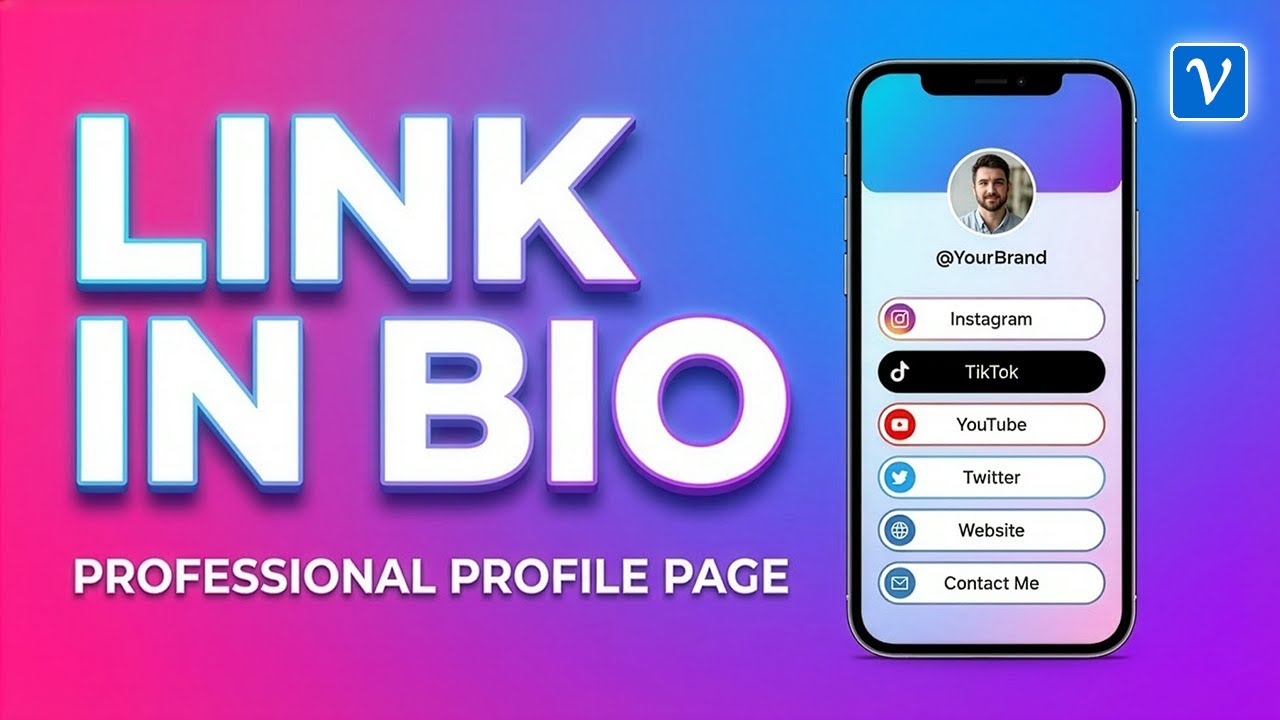
ボタンリンクとは?マーケターが注目する理由
ボタンリンク(Button Link)は、1つのURLの中に複数の目的地のリンクをボタンの形でまとめて表示する機能です。
例えば、vvd.im/mybrandのような1つの短縮URLをクリックすると、訪問者に対して「公式ホームページを見る」「商品を購入する」「ニュースレターを購読する」といったボタンが整理されて表示される仕組みです。
この手法がマーケティングにおいて注目される理由は明確です。1つの記事から複数のコンバージョン(成果)目標を同時に達成できるからです。
読者がコンテンツを読み終えて次の行動を考えているときに、選択肢をボタンの形で分かりやすく提示すれば、クリックの転換率は格段に高まります。複数のテキストリンクを並べるよりも視覚的な集中度が高く、プロフェッショナルな印象を与えることができます。
従来、このような機能を実装するにはHTMLやCSSの知識が必要であったり、Linktreeのような外部サービスに依存したりする必要がありました。しかし、短縮URLサービスに内蔵されたボタンリンク機能を活用すれば、はるかに簡単に同じ効果を得ることができます。
始める前に知っておくべきこと:作成環境とSEO設定
作成は必ずデスクトップまたはタブレットで
ボタンリンクの作成および設定作業は、モバイル環境ではサポートされていません。画面が十分に広いタブレットやデスクトップPCでのみ作成と編集が可能ですので、初期設定の際にはこの点を必ず覚えておいてください。もちろん、完成したボタンリンクを読者が閲覧・操作するのは、モバイルを含むすべてのデバイスで可能です。
リンクのタイトルと要約情報がそのままSEOメタタグに
ボタンリンクを作成する際に入力するリンクタイトルと要約情報は、単なる表示用のテキストではありません。この2つは、検索エンジンが該当ページを認識するためのメタタグ(Meta Tag)として直接活用されます。言い換えれば、検索結果に表示されるタイトルと説明文はここで決定されるのです。
したがって、ボタンを作成する際にタイトルや要約テキストを適当に書いてしまうことは、SEOの機会を逃すことと同じです。露出させたい重要なキーワードは必ず含めて作成してください。例えば製品レビューのブログであれば、「ブランド名+製品名+公式購入リンク」の形式で作成すると、検索からの流入の可能性が高まります。

ブランドカラーとロゴで独自のボタンページを作成
ボタンリンクページは、基本デザイン以外にもブランドに合わせてカスタマイズすることができます。最も目を引く部分はボタンの背景色です。色設定でブランドカラーのHEXコードを直接入力するか、カラーピッカーで選択すると、ボタンがブランドのアイデンティティを反映した専門的なデザインに変わります。
ボタンのフォントや背景色は自由に設定可能で、VivoldiのオンラインツールであるHEX、RGBA色抽出ツールを利用すれば、希望の色を便利に設定できます。
ページ上部に表示されるロゴとページタイトルは、個別のボタン設定ではなく「組織設定」メニューで一括して変更します。この設定は該当アカウントで作成したすべてのボタンリンクページに共通して適用されるため、最初に一度だけ正確に設定しておけば、以降に作成するすべてのボタンページに自動的にブランドアイデンティティが適用されます。
個人のブロガーであればご自身のニックネームやチャンネルロゴを登録し、企業やチーム単位で運営している場合は公式ロゴを登録しておくことで、訪問者に信頼感を与えることができます。
URLパラメータでレイアウトを自在に制御する
ボタンリンクの最も実用的な機能の1つが、URLパラメータを通じたレイアウト制御です。生成されたボタンリンクのアドレスの後に特定のパラメータを付け加えるだけで、画面構成が完全に変わります。これはブログ本文への挿入において特に役立つ機能です。
3つの主要パラメータ
現在サポートされている主なオプションは以下の3つです。
- mode=head: ページ上部のヘッダー領域と下部のコピーライトテキストを隠します。ロゴは削除されますが、ボタン領域はそのまま維持されます。
- mode=simple: ヘッダー、コピーライト、余白など、ボタン以外のすべての要素を隠します。画面にはボタンのリストだけが表示されます。
- w=full: ボタンの横幅を最大まで広げます。他のオプションとの併用が可能です。
例えば、vvd.im/mylink?mode=simple&w=fullのようにパラメータを組み合わせると、ボタンだけが画面いっぱいに表示され、ブログ本文に自然に溶け込むネイティブなボタンのように見えます。
パラメータ適用前と後を比較してみると、その違いは明らかです。基本のURLのまま挿入すると、ロゴや余白が含まれたページ全体が表示され、ブログのデザインと不自然に馴染まない場合があります。一方、mode=simpleとw=fullを共に適用するとボタンだけがすっきりと表示され、まるで最初から本文内にデザインされていたかのように自然です。

ボタンの順序変更とブログ本文への挿入方法
ドラッグ&ドロップでボタンの順序を整列
ボタンが複数ある場合、表示される順序も重要になります。最も重要なコンバージョン目標(例:商品の購入)を上部に配置し、補助的なリンクは下へ配置するのが一般的なマーケティング戦略です。
ボタンリストにて、各ボタンの左側にある矢印アイコンを上下にドラッグするだけで、順序が即座に変更されます。別途保存ボタンを押す必要なくリアルタイムで反映されるため、非常に便利です。
HTML編集が可能なすべてのプラットフォームに挿入可能
完成したボタンリンクはHTMLコードの形で発行されます。このコードを、HTML編集をサポートしているプラットフォームに貼り付けるだけで完了です。WordPressの場合は、ブロックエディタで「カスタムHTML」ブロックを追加した後、コードを貼り付けてください。
Tistoryブログを基準に説明すると、執筆エディタの右上にある「基本モード」を「HTMLモード」に切り替えた後、希望する位置に発行されたコードを貼り付けるだけです。その後、再び基本モードに戻すと、ボタンが正常にレンダリングされた状態を確認できます。コーディングを全く知らなくても、コピー&ペーストだけで完成します。
この方法は、TistoryやWordPress以外にも、HTML編集が可能なNotion、Weebly、Wix、さらにはEメールニュースレターのツールまで、幅広くご活用いただけます。

クリック統計でマーケティング効果を測定する
ボタンリンクのもう一つの強みは、クリックデータが自動的に記録されるという点です。どのボタンがどれだけクリックされたかを統計で確認できるため、どのようなCTAの文言や目的地が読者にとってより魅力的であるかを、データに基づいて分析し改善することが可能です。
ただし、統計を解釈する際には注意点があります。訪問者がボタンリンクページにアクセスするだけでもカウントが上がる場合があります。したがって、単なるページの訪問数と実際のボタンクリック数を区別して解釈することで、正確なコンバージョン率を測定することができます。この点を考慮して統計を分析すれば、記事ごとやボタンごとのマーケティングのROI(投資対効果)をより正確に把握できます。
収益化ブログを運営している場合、どの記事のボタンが最も多くのコンバージョンを生み出しているかを把握し、その記事と類似したテーマの記事をさらに多く作成するというコンテンツ戦略へ繋げることも可能です。
実践的な活用シナリオ
ボタンリンクが実際に効果を発揮する具体的な状況をいくつか見てみましょう。
製品レビューのブロガーであれば、記事の最後に「公式ホームページ」「最安値で購入」「クーポン適用リンク」の3つのボタンを1つにまとめて提供できます。読者の立場からすると、リンクを探し回る必要がなく、一目で希望のオプションを選択できるため大変便利です。
オンライン講座の運営者であれば、講座の紹介記事の下部に「無料体験に申し込む」「正式受講登録」「カリキュラムPDFのダウンロード」ボタンを配置し、多様な参加経路を提供できます。読者の購入準備段階に応じて異なるアクションを促すことができるため、コンバージョンの機会が増加します。
イベントやキャンペーンを運営するマーケターであれば、1つの短縮URL(vvd.bz/event2025)をポスターや広告に挿入し、内部のボタンリンクで「イベントに参加する」「景品を確認する」「友達を招待する」といった複数のCTAを連携させることができます。URLを変更することなく、キャンペーンの進行に合わせてボタンの内容を修正できるため、柔軟な運用が可能です。

既存ツールとの比較:どのような状況で選択すべきか
類似の機能を提供するツールとして、LinktreeやLaterなどのLink in Bio(リンクまとめ)サービスがあります。これらのツールは、ソーシャルメディアのプロフィールリンク1つで複数のコンテンツを連携させる用途に特化しており、ビジュアルのカスタマイズオプションが豊富です。
一方、短縮URLサービスに内蔵されたボタンリンク機能は、ブログ本文への挿入に強みを持っています。HTMLのiframe形式で本文のどこにでも挿入でき、URLパラメータによってレイアウトを細かく制御できる点が他との違いです。また、短縮URLとクリック統計機能が統合されているため、別途の分析ツールがなくても基本的な成果測定が可能です。
直接HTML/CSSでボタンを実装する方法と比較すると、コーディングの知識が不要である点や、後からボタンの内容を修正してもすでに挿入済みのコードを差し替える必要がない点が、非常に実用的なメリットです。ブログの記事が多くなるほど、個別の記事のボタンリンクをいちいち修正しなくても済むという維持管理の利便性がより一層輝きます。
まとめ:今日すぐに実践できる3ステップ
ここまで、ボタンリンクの作成からSEO設定、レイアウト制御、ブログへの挿入まで、全てのプロセスを見てきました。核心を3つのステップにまとめると以下のようになります。
- ステップ1 – 作成:デスクトップ環境でボタンリンクを作成し、タイトルと要約にSEOキーワードを盛り込んでメタタグを最適化します。
- ステップ2 – カスタマイズ:ブランドカラーを適用し、組織設定でロゴを登録した後、コンバージョンを意識してボタンの順序を戦略的に配置します。
- ステップ3 – 挿入:
mode=simple&w=fullのパラメータを追加したURLでHTMLコードを取得し、ブログのHTMLエディタに貼り付けます。
1つのテキストリンクと、整頓されたCTAボタン領域とでは、読者に与える印象が大きく異なります。実装の難易度は低いですが、ブログの専門性やコンバージョン率に及ぼす影響は想像以上に大きいです。今日新しく作成する記事から、ぜひ一度適用してみてください。


