画像容量を80%圧縮しても画質はそのまま!Webサイト高速化完全ガイド
Webサイトを運営していて、最ももどかしい瞬間はいつでしょうか?それは、高画質の画像をアップロードしたせいでページの読み込みが遅くなってしまう瞬間です。特に11MBもの画像をアップロードし、訪問者がページを開く前に離脱してしまう姿を想像すると…本当にぞっとしますよね。
私も開発者として、このようなジレンマを数え切れないほど経験しました。高画質を維持しようとすれば容量が負担になり、容量を減らそうとすれば画質が落ちて見えてしまう。しかし、もうそのような悩みは終わりです。画質はそのまま維持しながら、容量を最大80%まで削減できる方法を見つけたからです。

Webサイトが遅い本当の理由:画像の容量
Webサイトの読み込み速度が遅い最大の原因の一つが、まさに画像です。Googleの研究によると、ページの読み込み時間が1秒から3秒に伸びると、離脱率は32%増加するといわれています。もし5秒になれば?離脱率は90%まで跳ね上がります。
特に最近はスマートフォンのカメラ性能が向上し、1枚で10MBを超える写真も珍しくありません。このような画像をそのままWebサイトにアップロードするとどうなるでしょうか?
- モバイルユーザーのデータ通信量の浪費
- 遅い読み込みによる高い離脱率
- 検索エンジン順位の下落(SEOに不利)
- サーバートラフィックコストの増加
しかし、多くの方が「画質を犠牲にすることはできない」とおっしゃいます。その通りです。特にECサイトやポートフォリオサイトにおいて、画像の品質は信頼そのものだからです。そこで私たちに必要なのは、画質劣化のない容量圧縮です。
Vivoldiの画像圧縮:11.5MB → 1.3MB、画質はそのまま
Vivoldiの画像圧縮ツールは特別です。複雑なプログラムのインストールも不要で、Webブラウザからすぐに利用できます。実際のテスト結果をご覧ください。
実際の圧縮結果
元画像:11.5MB → 圧縮後:1.3MB
容量削減率:77.82%
画質劣化:肉眼ではほぼ区別不可能
驚きではありませんか?容量はほぼ9分の1に減りましたが、画質は元画像と比較しても違いを感じるのが難しいほどです。これが可能な理由は、Vivoldiが採用しているスマート圧縮アルゴリズムのおかげです。

対応画像形式と主要機能
多様なフォーマットに対応
VivoldiはWebで使用されるほぼすべての画像形式に対応しています。
- JPG/JPEG:最も一般的な写真形式
- PNG:透明背景が必要な画像
- WebP:Googleが開発した次世代画像フォーマット
- HEIC:iPhoneで撮影された写真形式
- GIF:動く画像
一括処理で時間を節約
1枚ずつ圧縮するのは非効率的です。Vivoldiは複数枚の画像をドラッグ&ドロップで同時にアップロードし、一度に圧縮することができます。ブログ記事用の画像を10枚準備するなら?すべて選択して一度にアップロードし、コーヒーを一杯飲んでいる間に圧縮が完了します。
圧縮オプション設定のすべて
Vivoldiではユーザーが直接圧縮レベルを調整できます。しかし、初めて使用する方はどのように設定すべきか迷われるでしょう。ここで実務上のヒントをお教えします。
💡 おすすめ設定
品質オプション:「自動品質」を選択(最適なバランスを維持)
画像サイズ:Web掲載用なら横幅1200〜1920pxを推奨
注意点:元画像より大きなサイズに設定しても拡大はされません
品質数値を高く設定すれば容量の削減幅は減りますが、画質はより良くなります。逆に低く設定すれば容量はさらに減りますが、画質劣化が発生する可能性があります。「自動品質」はこの二つの最適点を自動的に見つけてくれるオプションなので、ほとんどの場合、最も満足のいく結果を提供します。

実戦活用:業種別事例研究
理論は十分でしょう。ここからは実際にどのように活用されているか、各業種別の具体的な事例を見ていきます。実務ですぐに適用できるノウハウが満載です。
事例1:旅行ブロガー キム・ミンジ様の成功ストーリー
キム・ミンジ様は旅行ブログを運営する5年目のブロガーです。一眼レフカメラで撮影した高画質の写真を主に使用していましたが、1枚あたり平均8〜15MBの容量でした。記事一つに平均20枚の写真を掲載するため、総容量は160〜300MBに達していました。
問題は訪問者の離脱率でした。Googleアナリティクスを確認したところ、ページの読み込み時間が平均6.8秒で、離脱率はなんと58%に達していました。特にモバイルユーザーの離脱率は67%と、さらに深刻でした。
Vivoldiを導入した後の変化は劇的でした。
キム・ミンジ様のブログ改善結果(3ヶ月比較)
Before:
- 平均ページ読み込み時間:6.8秒
- 離脱率:58%(モバイル 67%)
- 平均滞在時間:1分15秒
- 月間訪問者数:8,500名
- Google平均検索順位:4.8位
After(Vivoldi圧縮適用後):
- 平均ページ読み込み時間:1.9秒 (72%改善)
- 離脱率:31%(モバイル 35%) (47%改善)
- 平均滞在時間:3分42秒 (195%増加)
- 月間訪問者数:14,200名 (67%増加)
- Google平均検索順位:2.3位 (2.5位上昇)
ミンジ様の作業ルーチンは簡単です。旅行から戻って写真を整理する際、Webに掲載する写真をVivoldiに一度にアップロードします。「自動品質」オプションで圧縮し、横幅1920pxにリサイズします。こうすることで、平均8〜15MBだった写真が800KB〜1.5MBに縮小されます。
「最初は画質が落ちるのではないかと心配しました。でも、圧縮前後を比較しても違いが分からないほどでした。むしろ読者の方々から、写真がすぐに表示されるので『写真がとても綺麗』というコメントを多くいただけるようになりました。読み込み待ちで離脱してしまう方が減ったことを実感しています。」
特に印象的なのはAdSense収益の増加です。滞在時間が伸び、ページビューが増加したことで、月平均のAdSense収益が38万ウォンから67万ウォンに増加しました。画像圧縮だけで月29万ウォンの追加収益が生まれた計算になります。
事例2:ファッションECモール「スタイルアップ」代表 パク・ジュニョク様
パク・ジュニョク様はオンラインファッションモールを運営しています。商品写真が売上に直結する業種であるため、高画質画像は妥協できませんでした。商品一つにつきメイン画像1枚、詳細画像8〜12枚、着用写真5〜8枚を掲載します。合計15〜20枚の画像が1つの商品ページに入ることになります。
問題は商品数が200点を超えた頃から始まりました。Webサイト全体の容量が12GBを超え、サーバートラフィック費用が月85万ウォンまで高騰しました。さらに商品ページの読み込みが遅くなり、カート放棄率が増加しました。
スタイルアップ モール改善結果(6ヶ月比較)
Before:
- 商品ページ読み込み:平均5.2秒
- カート放棄率:72%
- 月間サーバー費用:85万ウォン
- Webサイト総容量:12.3GB
- モバイル購入転換率:1.8%
After(全画像圧縮後):
- 商品ページ読み込み:平均1.4秒 (73%改善)
- カート放棄率:48% (33%改善)
- 月間サーバー費用:22万ウォン (74%削減)
- Webサイト総容量:2.8GB (77%減少)
- モバイル購入転換率:3.4% (89%増加)
パク・ジュニョク様は画像圧縮戦略を3段階に分けて適用しました。
1段階:新規商品登録時 - すべての画像をVivoldiで圧縮してからアップロードします。メイン画像は1200x1200px、詳細画像は800px、サムネイルは400x400pxに設定します。
2段階:既存商品の一括処理 - 週末を利用して既存の200商品の画像をすべてダウンロードし、圧縮後に再アップロードしました。作業時間は約8時間かかりましたが、その後の効果はすぐに現れました。
3段階:定期点検 - 月1回、新規登録された画像の中に圧縮されていないものがないか確認します。
「最初は作業量が多く見えて躊躇しました。しかし、サーバー費用が月63万ウォンも節約できたので、投資対効果は絶大でした。何より、お客様が『サイトが速くなった』というレビューを残してくださったのが一番嬉しかったです。モバイル購入率がほぼ2倍近く上がり、売上も前月比で平均28%増加しました。」
事例3:UI/UXデザイナー イ・スヒョン様のポートフォリオサイト
イ・スヒョン様はフリーランスのUI/UXデザイナーとして活動し、個人のポートフォリオサイトを運営しています。ポートフォリオの特性上、高解像度のモックアップ画像、プロトタイプのスクリーンショット、デザイン案など高品質な画像が必須です。
問題はポートフォリオを20個掲載したところ、Webサイト全体が重くなりすぎてしまったことです。特にトップページで全ポートフォリオのサムネイルを表示する構造だったため、初期読み込みに15秒以上かかりました。潜在顧客がポートフォリオを見る前に離脱してしまう状況が発生していました。
イ・スヒョン様のポートフォリオサイト改善結果
Before:
- トップページ読み込み:15.3秒
- ポートフォリオ詳細ページ読み込み:7.8秒
- モバイル離脱率:81%
- お問い合わせ転換率:2.1%
After(画像最適化後):
- トップページ読み込み:2.1秒 (86%改善)
- ポートフォリオ詳細ページ読み込み:1.6秒 (79%改善)
- モバイル離脱率:28% (65%改善)
- お問い合わせ転換率:7.3% (248%増加)
イ・スヒョン様は画像最適化を3つのレベルに区分しました。
サムネイル画像:400x300px、品質80%で圧縮。トップページでの高速読み込みが最優先だからです。
ポートフォリオメイン画像:横幅1920px、自動品質で圧縮。クリックして入ってきた人々には高品質を見せる必要がありますが、読み込みも速くなければなりません。
詳細デザイン画像:横幅1600px、自動品質で圧縮。ディテールが重要なデザイン案も、圧縮後に十分鮮明です。
「デザイナーとして画像の品質には敏感な方です。最初は圧縮すること自体が気になりました。しかし、Vivoldiで圧縮した画像を27インチモニターで見ても違いを感じられませんでした。むしろ読み込みが速くなったおかげでポートフォリオを最後まで見てくれる人が増え、実際にプロジェクトの問い合わせが3倍以上に増えました。今では新規プロジェクトをポートフォリオに追加するたびに、習慣的にVivoldiを通してからアップロードしています。」
共通して見られた成功ポイント
3つの事例を分析したところ、共通の成功要因がありました。
- 第一印象が変わります:ページが素早く読み込まれると、訪問者の第一印象が肯定的に変わります。「プロフェッショナルだ」「信頼できる」という評価を受けます。
- モバイル体験が改善されます:モバイルユーザーはデータ通信量と読み込み速度に特に敏感です。圧縮された画像はモバイル転換率を大きく高めます。
- SEO順位が上昇します:Googleはページ速度をランキング要素として使用します。読み込みが速くなれば、検索順位が自然と上がります。
- コストが削減されます:サーバートラフィック費用、CDN費用が目に見えて減ります。

他の圧縮ツールとの比較分析
画像圧縮ツールはVivoldiだけではありません。TinyPNG、Compressor.io、Squoosh、ImageOptimなど様々な選択肢があります。では、Vivoldiは何が違うのでしょうか?実際に同じ画像で複数のツールを比較テストしてみました。
圧縮性能比較テスト
テスト条件は以下の通りです。11.5MBの高解像度風景写真(6000x4000px、JPG形式)を各ツールで圧縮し、結果を比較しました。
圧縮性能比較(元画像:11.5MB)
Vivoldi(自動品質):1.3MB(88.7%圧縮) - 画質劣化ほぼなし
TinyPNG:2.8MB(75.6%圧縮) - 若干の色味変化を検知
Compressor.io:1.9MB(83.5%圧縮) - 画質良好
Squoosh(Google):1.5MB(87.0%圧縮) - 画質優秀だが使用が複雑
ImageOptim(Mac専用):3.2MB(72.2%圧縮) - 可逆(ロスレス)圧縮基準
数字だけを見ればVivoldiが最も高い圧縮率を示しています。しかし、圧縮率が高いからといって無条件に良いわけではありません。画質も一緒に考慮する必要があります。
画質維持能力の比較
圧縮された画像を100%拡大してディテールを比較した結果、VivoldiとSquooshが最も優秀でした。特に空のグラデーション、木の葉のディテール、影の部分で違いが現れました。
TinyPNGは圧縮率がやや低かったものの、拡大した際に色情報の損失が肉眼で検知されました。特に青空の部分でバンディング(縞模様)現象が見られました。Compressor.ioは全体的に無難でしたが、暗い領域のディテールが一部潰れる現象がありました。
使いやすさの比較
これはVivoldiの圧倒的な勝利です。各ツールの特徴を整理すると以下の通りです。
Vivoldi:
- 別途インストール不要、Webブラウザですぐに使用可能
- ドラッグ&ドロップで複数枚同時アップロード
- 「自動品質」オプションで初心者も簡単に使用可能
- 圧縮と同時にリサイズが可能
- WebP変換および画像編集機能統合
- 無料、会員登録不要
TinyPNG:
- Webベース、使用が簡単
- 無料版は一度に20枚、ファイルあたり5MB制限
- 圧縮オプション調整不可(自動処理のみ)
- 大量作業時には有料プランが必要
Squoosh(Google):
- Googleが作成したオープンソースツール
- 1枚ずつしか処理できない(一括処理不可)
- 細かなオプション調整が可能だが初心者には複雑
- コーデック、フォーマット別の設定を理解してこそ最適結果を導出
Compressor.io:
- Webベース、シンプルなインターフェース
- 無料版は一度に1枚ずつ処理
- 可逆/非可逆圧縮の選択が可能
- 一括処理不可
ImageOptim(Mac専用):
- プログラムインストールが必要
- Macでのみ使用可能(Windows不可)
- 可逆圧縮に特化
- 圧縮率はやや低い
- 開発者に最適
速度テスト
10MBの画像10枚を処理するのにかかる時間を測定しました。
処理速度比較(10枚基準)
Vivoldi:約45秒(一括アップロード)
TinyPNG:約35秒(一括アップロード)
Squoosh:約8分(1枚ずつ処理)
Compressor.io:約7分30秒(1枚ずつ処理)
ImageOptim:約1分20秒(ドラッグ&ドロップ後自動処理)
一括処理が可能なツールが圧倒的に高速です。SquooshやCompressor.ioのように1枚ずつ処理しなければならないツールは、実務で使用するには不便です。
コスト比較
ほとんどのツールが無料版を提供していますが、制限事項があります。
Vivoldi:完全無料、制限なし
TinyPNG:無料(月500枚制限) / Pro版 月$25(月25,000枚)
Compressor.io:無料(一度に1枚) / Pro版 月$9(一括処理)
Squoosh:完全無料、オープンソース
ImageOptim:完全無料
ブロガーや小規模ECサイトなら無料ツールでも十分ですが、大量作業が必要な場合、Vivoldiのように制限なく一括処理が可能なツールが有利です。
総合評価:どのツールを選ぶべきか?
各ツールごとに長所と短所がありますが、ユーザータイプ別のおすすめツールを整理すると以下の通りです。
初心者&一般ブロガー:Vivoldiを推奨。複雑な設定なしに「自動品質」で最適な結果を得られます。一括処理で時間も節約されます。
ECサイト運営&大量画像処理:VivoldiまたはTinyPNG Proを推奨。数百枚を処理しなければならない場合、一括処理が必須です。
開発者&技術的ユーザー:SquooshまたはImageOptimを推奨。細かなオプション調整が可能で、特定コーデックに対する理解があれば最適結果を出せます。
Macユーザー&可逆圧縮希望:ImageOptimを推奨。画質劣化なしにメタデータ除去で容量を減らします。
最高圧縮率&画質バランス:VivoldiまたはSquooshを推奨。両ツールとも圧縮率と画質のバランスが優れています。
💡 実務のヒント:ツール組み合わせ戦略
私は実務で2つのツールを併用しています。一般的な作業はVivoldiで素早く一括処理し、特に重要な画像(メインバナー、代表画像)はSquooshで手動調整して最適化します。こうすれば効率性と品質の両方を確保できます。
SEOとユーザー体験、二兎を得る方法
Googleはページの読み込み速度を検索順位の決定要素として使用しています。これを「Core Web Vitals」と呼び、その中でもLCP(Largest Contentful Paint)が重要です。簡単に言えば、ページの最も大きなコンテンツ(通常は画像)がどれくらい速く読み込まれるかを測定する指標です。
画像容量を80%減らせば、LCPスコアが画期的に改善されます。実際に私が運営するサイトですべての画像を圧縮した後、次のような変化がありました。
- 平均ページ読み込み時間:4.2秒 → 1.8秒
- 離脱率:45% → 28%
- 平均滞在時間:1分30秒 → 2分45秒
- 検索順位:平均3.2位上昇
数字で見るとより確実ですよね?画像圧縮は単に容量を減らすだけでなく、ビジネス成果を改善する戦略です。
モバイルユーザーへの配慮
韓国のWebトラフィックのうち約70%がモバイルから発生しています。モバイルユーザーはデータ料金を心配し、Wi-Fiではない環境では読み込み速度がより遅くなります。圧縮された画像はモバイルユーザーにより速く快適な体験を提供します。
特に地下鉄やカフェのようにネットワーク状態が不安定な場所では、この差がさらに顕著に現れます。11.5MBの画像は読み込みに失敗したり数十秒かかったりする可能性がありますが、1.3MBの画像は2〜3秒以内に読み込まれます。
追加機能:WebP変換と画像編集
Vivoldiは単なる圧縮ツールではありません。WebP変換機能も提供しており、これは本当に便利です。WebPはJPGやPNGより30〜50%小さい容量で同じ画質を提供する次世代画像フォーマットです。
圧縮と同時にWebPに変換すると?容量はさらに減り、最新ブラウザではより速いレンダリングを体験できます。ただし、一部の古いブラウザでは対応していない場合があるため、重要な画像はJPGバージョンも一緒に準備することをお勧めします。
画像編集機能も統合されており、圧縮前に簡単なクロップや回転作業も可能です。別の画像編集プログラムを開く必要がないため、作業時間がさらに短縮されます。
サーバーコスト削減効果
開発者として私が特に注目した部分は、サーバートラフィック費用の削減です。画像容量が80%減れば、転送されるデータ量も80%減少します。これはすなわちサーバー費用の削減につながります。
例えば、1日1,000人の訪問者が平均10枚の画像を見るサイトがあると仮定してみましょう。
圧縮前:1,000人 × 10枚 × 11.5MB = 115GB/日 = 3,450GB/月
圧縮後:1,000人 × 10枚 × 1.3MB = 13GB/日 = 390GB/月
削減量:3,060GB/月
クラウドサーバーをご利用であれば、この差が月数十万ウォンの費用差として現れる可能性があります。トラフィックが多いECサイトやメディアサイトであればなおさらです。
よくある質問と解決方法
Q. 圧縮すると本当に画質の差が出ないのですか?
テスト結果、Web掲載用としては肉眼で違いを区別するのは困難です。ただし、印刷用の高解像度画像が必要な場合は、元画像を別途保管することをお勧めします。Web用と印刷用を区別して管理するのが最善です。
Q. 圧縮時間は長くかかりますか?
画像のサイズと枚数によって異なりますが、10MBの画像10枚基準で約30秒〜1分程度かかります。アップロード速度はインターネット環境によって異なる場合があります。
Q. すでに一度圧縮した画像を再圧縮すると?
追加の圧縮効果はわずかで、むしろ画質劣化が発生する可能性があります。画像圧縮は元画像から一度だけ行うことをお勧めします。
Q. 無料ですか?
Vivoldiの画像圧縮ツールは無料で提供されています。別途会員登録やインストールなしですぐにご利用いただけます。
今すぐ始めましょう
画像圧縮はもはや選択ではなく必須です。ユーザー体験、SEO、サーバーコスト、モバイル最適化など、すべての面でメリットがあります。特にVivoldiのように画質を損なうことなく容量を大幅に減らせるツールがあるなら、使わない理由はありません。
今日からあなたのWebサイトにあるすべての画像を点検してみてください。容量が5MB以上の画像があれば、すぐに圧縮してください。訪問者はより速い読み込み速度に満足し、Googleはあなたのサイトをより高く評価するでしょう。
🚀 今すぐVivoldiで画像圧縮を始める
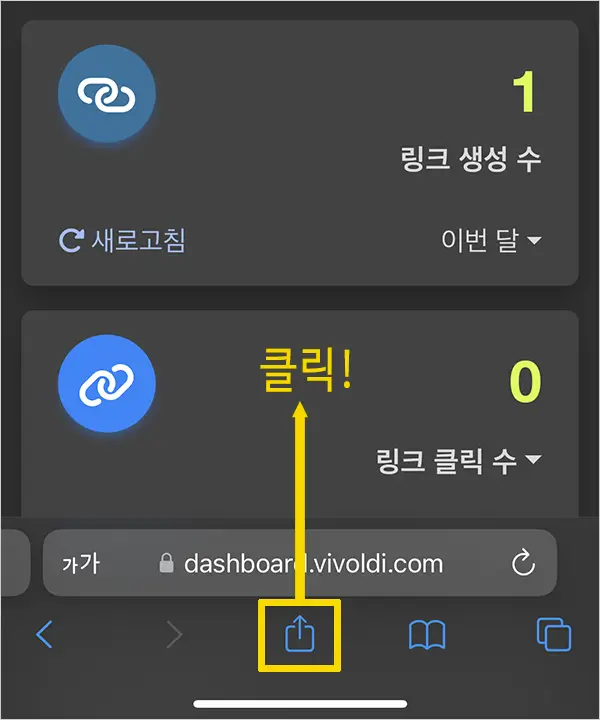
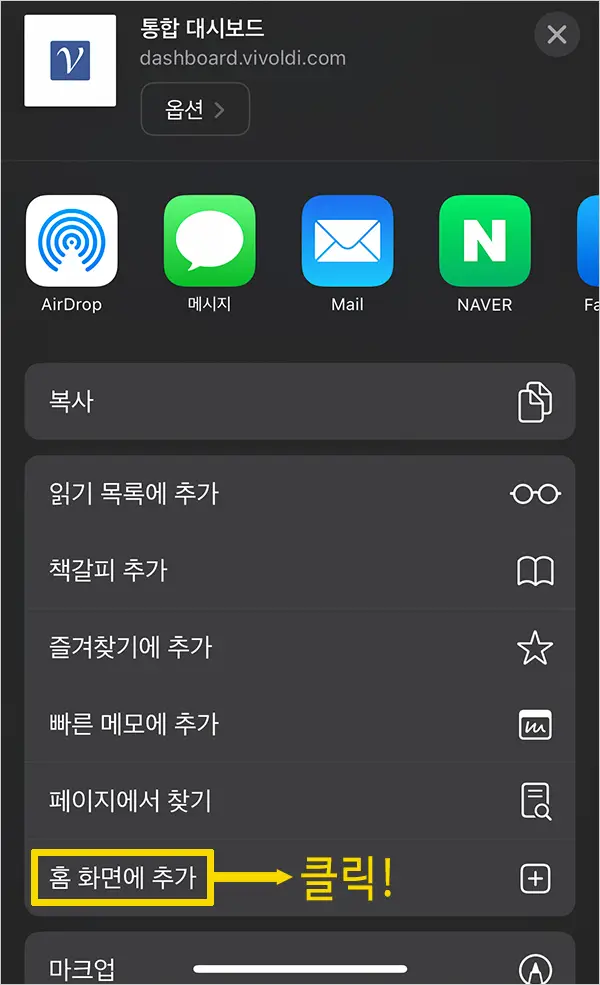
ブックマークに登録して、毎回アップロード前に圧縮する習慣を作りましょう。
あなたのWebサイトがより速くなるのを体感できるはずです。
Webパフォーマンスの最適化は複雑な技術ではありません。画像圧縮のような小さな実践から始めれば、大きな変化を生み出すことができます。あなたのWebサイトがより速く、より効率的に変わるその日まで、Vivoldiが共に歩みます。